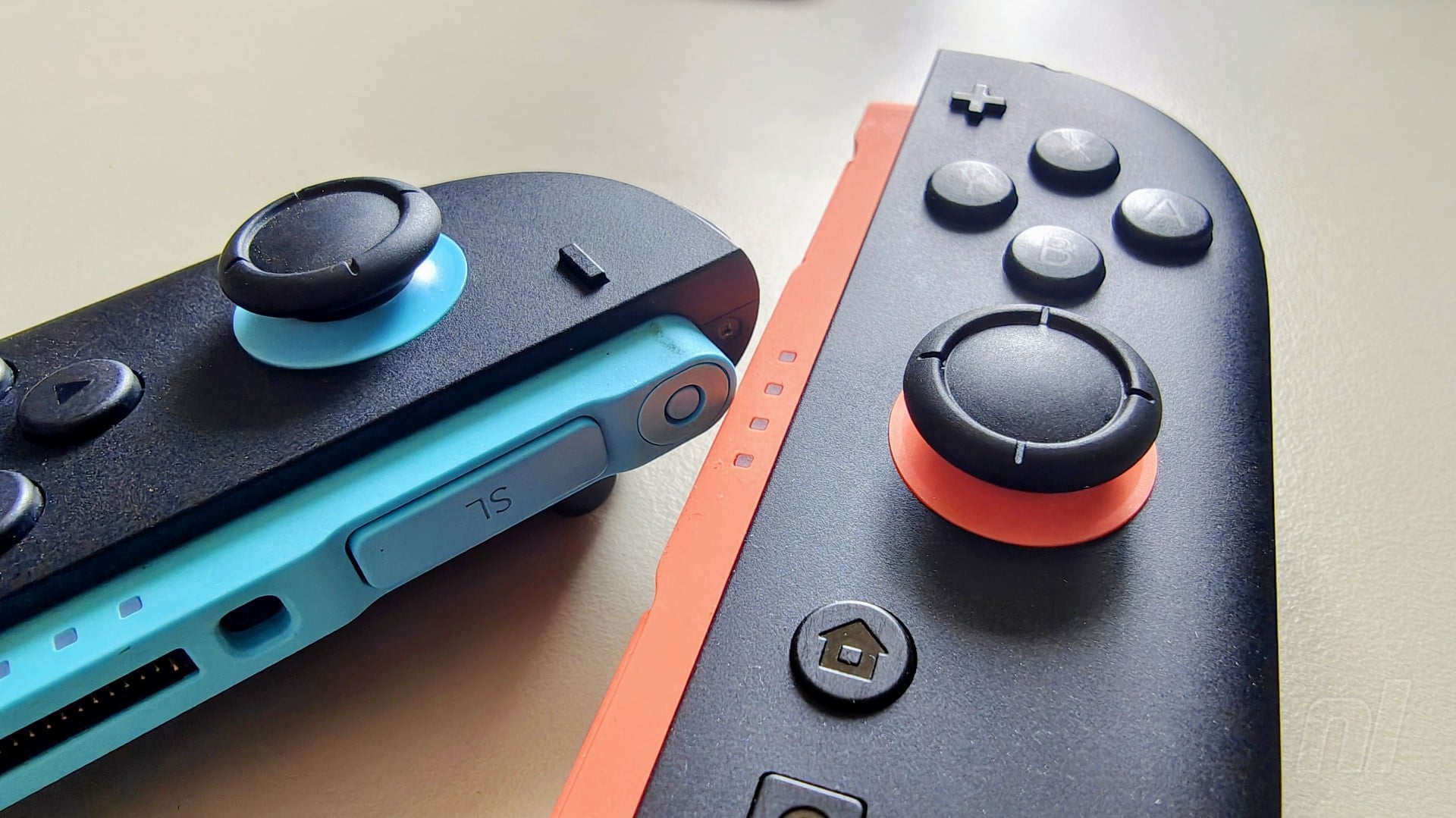
Nintendo Switch 2 Joy-Con sticks vervangen
De Joy-Con 2 sticks van Nintendo zijn verbeterd ten opzichte van de originele Switch-controllers, maar drift kan op termijn nog steeds optreden door intensief gebruik. Zelf je sticks vervangen bespaart je geld, tijd en frustratie, en het is makkelijker dan je denkt. Dit artikel legt stap voor stap uit hoe je de reparatie aanpakt, welke tools je nodig hebt en hoe je drift in de toekomst kunt voorkomen. Als je ooit een controller hebt opengemaakt, herken je het gevoel: eerst lijkt het ingewikkeld, maar na de eerste keer vraag je je af waarom je het niet eerder deed.
Waarom zou je de Joy-Con 2 sticks zelf vervangen
Drift is het gevreesde fenomeen waarbij je analoge stick bewegingen registreert zonder dat je hem aanraakt. Volgens iFixit is de reparatie van een Joy-Con 2 stick met de juiste handleiding en gereedschap een haalbare klus voor de gemiddelde gamer. Maar waarom zou je ervoor kiezen om dit zelf te doen in plaats van de controller naar Nintendo te sturen of gewoon een nieuwe set te kopen?
Ten eerste is er de kostenkwestie. Een nieuwe Joy-Con set kost al snel in het hogere prijssegment, terwijl vervangingssticks met gereedschap vaak betaalbaarder verkrijgbaar zijn. Als je al een JIS 00 schroevendraaier hebt liggen, betaal je voor volgende reparaties alleen voor de stick-modules zelf. Nintendo's eigen reparatieservice kost geld plus verzendkosten, en je bent je controller een tijd kwijt. Bij herhaalde drift-problemen of meerdere controllers loont zelf repareren al snel financieel.
Je hebt twee jaar wettelijke garantie op consumentenelektronica, en onder de Europese recht-op-reparatie-wetgeving mag zelf repareren je garantie niet automatisch ongeldig maken.
Dan is er de Nederlandse garantiewetgeving. Je hebt twee jaar wettelijke garantie op consumentenelektronica, en onder de Europese recht-op-reparatie-wetgeving mag zelf repareren je garantie niet automatisch ongeldig maken. Wel belangrijk: als drift optreedt binnen de garantieperiode en het om een fabricagefout gaat, is Nintendo verplicht om gratis te repareren. Zelf openmaken voordat je die route hebt geprobeerd kan je claim bemoeilijken. Normale slijtage na intensief gebruik valt echter niet onder garantie, en dan is DIY-reparatie een slimme keuze.
Huidige stand van zaken rond de Switch 2 stick-technologie: op basis van teardowns door iFixit weten we dat Nintendo de Joy-Con 2 modules heeft aangepast met verbeterde contactpunten. Maar dit artikel is geschreven kort na de release, dus langetermijn-duurzaamheidsdata ontbreekt nog. De originele Switch-sticks waren berucht om hun drift-gevoeligheid, en hoewel Nintendo verbeteringen heeft doorgevoerd, blijft de fundamentele potentiometer-technologie kwetsbaar voor slijtage. Verwacht dat na intensief gebruik de eerste drift-meldingen verschijnen.
Wat je nodig hebt voor de reparatie
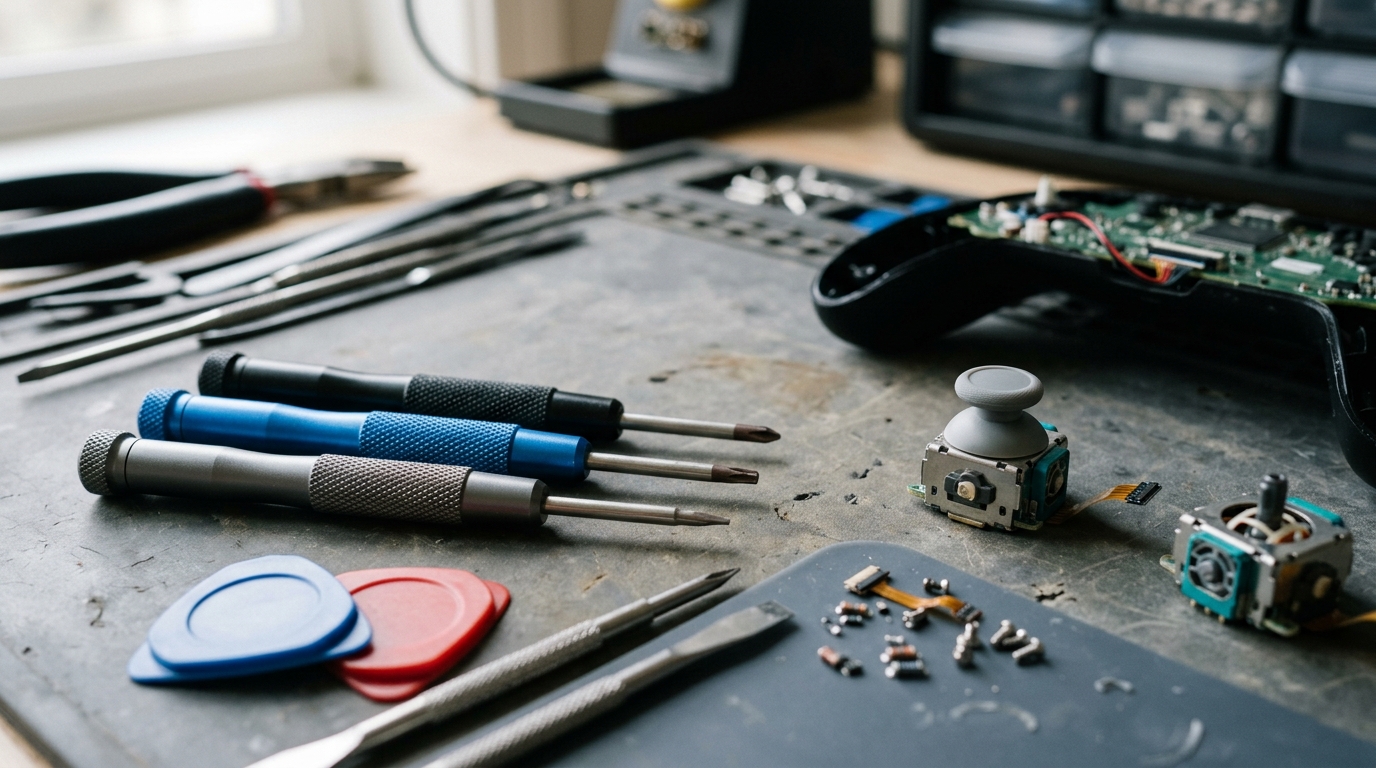
Voor het vervangen van de Joy-Con 2 sticks heb je specifiek gereedschap en onderdelen nodig. Volgens de iFixit teardown-guide zijn de belangrijkste tools een tri-point Y00 schroevendraaier voor de behuizingschroeven en een JIS 00 driver voor de interne bevestiging. Daarnaast heb je opening picks nodig om de behuizing voorzichtig los te wrikken zonder clips te breken, een spudger voor het loskoppelen van delicate flatcables, en pincet voor het hanteren van kleine schroefjes.
Qua onderdelen heb je de keuze tussen standaard vervangsticks en third-party alternatieven. iFixit verkoopt bijvoorbeeld Gulikit TMR-sticks die Hall-effect-sensoren gebruiken in plaats van traditionele potentiometers, wat drift theoretisch zou moeten voorkomen. Standaard OEM-kwaliteit sticks zijn vaak goedkoper maar gebruiken dezelfde technologie als de originele modules. Third-party sticks kunnen net iets anders aanvoelen qua weerstand en dead zone.
- Tri-point Y00 schroevendraaier voor behuizingschroeven
- JIS 00 driver voor interne schroeven
- Opening picks om behuizing los te wrikken
- Spudger voor flatcables
- Pincet voor kleine schroefjes
- Vervangstick-modules (OEM of Hall-effect)
- Schroefbewaarmatje (optioneel maar handig)
Een complete reparatiekit met sticks en alle benodigde tools is betaalbaar verkrijgbaar. Als je al een schroevendraaier-set hebt en alleen de stick-modules nodig hebt, kom je goedkoper uit. Nederlandse webshops zoals bol.com en Azerty verkopen vergelijkbare kits, vaak met levertijden van enkele werkdagen. Een schroefbewaarmatje is geen overbodige luxe, want de Joy-Con bevat meerdere schroeftypes in verschillende lengtes die je niet door elkaar wilt halen.
Stap voor stap de Joy-Con uit elkaar halen
Volgens de iFixit teardown-guide begin je met het verwijderen van de tri-point Y00 schroeven aan de rechterrand van de controller. Gebruik hiervoor een tri-point Y00 driver en bewaar de schroefjes op een matje met compartimenten. Deze eerste stap lijkt simpel, maar de tri-point schroeven zijn klein en gevoelig voor beschadiging als je afdrijft.
Nadat je de behuizingschroeven hebt verwijderd, schuif je een opening pick voorzichtig tussen de behuizingshelften. De achterkant is verbonden via een kabel aan de onderkant, dus trek niet te hard. Schuif de achterkant naar beneden om de clips te ontgrendelen en klap hem open. Volgens iFixit moet je direct daarna de batterij loskoppelen door de witte JST-connector recht omhoog te trekken, wat onbedoelde kortsluitingen voorkomt tijdens de verdere demontage.
Nu komt het precisiewerk. Gebruik een JIS 00 driver om de interne schroeven te verwijderen, waaronder de schroefjes die de stick-module vasthouden. Flip met een spudger de vergrendelflap van de ZIF-connector in het midden van de printplaat omhoog en trek de bruine flatcable voorzichtig uit de aansluiting. Til de stick-module eruit met een pincet of je vingers. De hele procedure kost tijd als je geconcentreerd werkt en geen stappen overslaat.
De analoge stick module vervangen
Nu je de oude stick hebt verwijderd, is het tijd om de nieuwe module te installeren. Volgens iFixit plaats je de nieuwe stick-module in de behuizing en controleer je of de bruine flatcable loodrecht omhoog staat. Zorg dat de vergrendelflap op de ZIF-connector omhoog is geklapt voordat je de kabel erin schuift.
Schuif de flatcable voorzichtig in de ZIF-connector tot hij volledig vastzit. Het bruine gedeelte van de kabel moet eindigen bij de gouden lijn op de printplaat. Klap daarna de vergrendelflap naar beneden met je vinger of een spudger om de kabel te fixeren. Dit is het moment waarop de meeste reparaties mislukken, omdat een niet volledig geplaatste kabel na het sluiten van de behuizing drift-achtige symptomen kan veroorzaken.
Bevestig de stick-module met de JIS 00 schroeven en werk de demontage-stappen in omgekeerde volgorde af. Sluit eerst de batterij aan, monteer vervolgens de midframe en sluit de behuizing. Test de stick grondig voordat je de laatste schroeven vastdraait. Druk de stick in alle richtingen en controleer in de Switch 2-instellingen onder "Controllers en Sensoren" of de input soepel en nauwkeurig reageert.
De Joy-Con weer in elkaar zetten
Nu de nieuwe stick geïnstalleerd is, werk je de demontage-stappen in omgekeerde volgorde af. Begin met het bevestigen van de stick-module met de JIS 00 schroeven. Draai deze schroeven stevig aan, maar niet te hard, want de printplaat is kwetsbaar voor scheuren bij overmatige kracht.
Monteer daarna de printplaat terug in de behuizing en sluit alle flatcables aan die je tijdens de demontage hebt losgekoppeld. Zorg dat de vergrendelflappen op de ZIF-connectoren omhoog staan voordat je kabels inschuift. Het bruine gedeelte van de stick-kabel moet eindigen bij de gouden lijn op de printplaat, en gebruik je een spudger om de vergrendelflap naar beneden te klikken.
Sluit de batterij aan door de witte JST-connector recht op de aansluiting te drukken. Test nu de stick grondig voordat je de behuizing sluit. Druk de stick in alle richtingen en controleer of hij soepel terugveert. Als de stick niet reageert, is de flatcable waarschijnlijk niet volledig geplaatst.
Plaats de achterkant van de behuizing terug en schuif hem omhoog tot de clips vergrendelen. Draai tot slot de tri-point Y00 schroeven aan de rechterrand vast. De hele reparatie kost tijd als je geconcentreerd werkt.
Testen en kalibreren na de reparatie
Nu je Joy-Con weer in elkaar zit, is het tijd om de nieuwe stick grondig te testen. Koppel de controller aan je Switch 2 en open het systeem-menu via de Home-knop. Navigeer naar Instellingen, Controllers en Sensoren, Controleer Input-apparaten. Druk de analoge stick in alle richtingen en controleer of de groene indicator soepel en volledig naar de rand van de cirkel beweegt zonder dode zones of sprongen.
Test vervolgens de stick in een game met precisie-besturing zoals The Legend of Zelda of Mario Kart. Let vooral op subtiele bewegingen en kleine correcties, want dat is waar drift-problemen het eerst opvallen. Als de stick blijft hangen in een richting of niet terugveert naar het neutrale middelpunt, is de flatcable waarschijnlijk niet volledig geplaatst of de vergrendelflap niet goed vergrendeld.
Na meerdere Joy-Con reparaties: de Switch 2 heeft geen handmatige kalibratie-optie nodig voor nieuwe sticks, het systeem detecteert automatisch de neutrale positie. Wel kun je onder Instellingen, Controllers en Sensoren de stick-gevoeligheid aanpassen als de dead zone te groot of te klein aanvoelt.
Tips om stick drift in de toekomst te voorkomen
Drift is bij analoge sticks met potentiometer-technologie vaak onvermijdelijk op termijn. De mechanische contactpunten in de stick-module slijten bij elke beweging, en bij intensief gebruik versnelt dit proces. Maar je kunt de levensduur van je Joy-Con 2 sticks wel verlengen met een paar simpele gewoontes.
Houd de sticks schoon door regelmatig stof en vuil rond de rubber afdekkap weg te vegen. Compressed air kan tijdelijk helpen om vuil uit de stick te blazen, maar lost mechanische slijtage niet op. Vermijd extreme kracht bij het bewegen van de sticks, vooral bij competitieve games waar je de neiging hebt om de stick volledig naar de rand te drukken. Zachter spelen voelt raar in het begin, maar verlengt de levensduur aanzienlijk.
Bij gemiddeld gebruik kun je een lange periode verwachten voordat drift optreedt. Intensieve gamers die dagelijks meerdere uren spelen zien vaak eerder de eerste symptomen. Als je weet dat je controller-intensieve games speelt, overweeg dan een alternatieve controller voor die sessies om je Joy-Cons te sparen.